
Descarcă Awesome Screenshot – Extensie Gratuită pentru Capturi de Ecran în Chrome
Prezentare generală
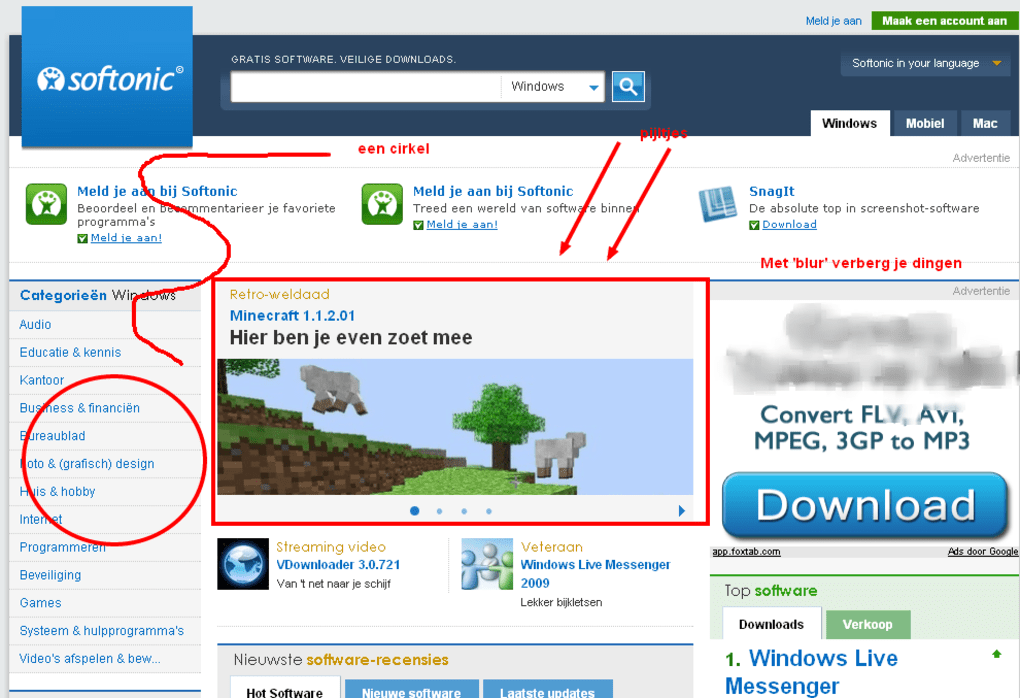
Awesome Screenshot este o extensie gratuită pentru browser, concepută pentru Google Chrome, care transformă capturarea paginilor web într-o experiență cu un singur clic. Indiferent dacă ai nevoie să archivi un articol de referință, să ilustrezi un tutoriale sau pur și simplu să împărtășești o imagine a unei pagini de produs, acest instrument îți oferă trei moduri de capturare – Partea vizibilă a paginii, Zona selectată și întreaga pagină – direct de la un mic iconiță de obiectiv din bara de unelte. După ce ai făcut o captură, editorul integrat îți permite să taie, să adaugi note cu text, săgeți sau forme, să blurui informațiile sensibile și apoi să descarci imaginea pe unitatea ta locală sau să o încarci în cloud-ul Awesome Screenshot.
Versiunea încărcată generează un URL scurt și ușor de împărtășit, pe care îl poți copia în emailuri, mesaje sau rețelele sociale fără a avea nevoie de servicii de gazdă suplimentare. Deși extensia este ușoară și funcționează exclusiv în browser, oferă totuși un proces de încărcare sigur, susținut de criptarea HTTPS, asigurând că capturile tale sunt stocate în siguranță. Utilizatorii apreciază fluxul intuitiv: un singur clic pentru a captura, câteva secunde pentru editare și un alt clic pentru a salva sau împărtăși.
Deși instrumentul de Zonă selectată se împotrivește uneori cu layout-uri complexe, funcția de tăiere după capturare oferă o soluție eficientă. În general, Awesome Screenshot oferă un echilibru între simplu și funcțional, făcând-o o alegere solidă pentru oricine caută o metodă rapidă și fiabilă de a captura conținutul web.
Funcții principale
- Captură Partea vizibilă, Zona selectată sau întreaga pagină cu un singur clic.
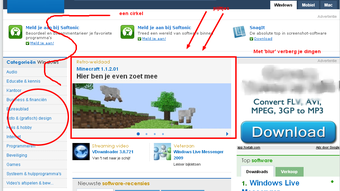
- Editor integrat pentru tăiere, blur, adăugare de text, săgeți, forme și sublinieri.
- Încărcare instantă într-un serviciu cloud sigur cu un URL scurt și ușor de împărtășit.
- Opțiunea de a descărca imagini direct în format PNG sau JPG.
- Nume automat pentru capturi bazat pe titlul paginii și pe timestamp.
- Comenzi rapide de la tastatură pentru un flux de lucru mai rapid (ex: Ctrl+Shift+S pentru a deschide meniul de capturare).
- Integrare cu instrumente populare de gestionare a proiectelor prin împărtășirea URL-urilor.
- Gratuit de utilizat fără taxe ascunse; plan premium disponibil pentru stocare suplimentară.
Setul de funcții este intenționat redus pentru a nu supăra utilizatorii. Fiecare instrument apare ca un iconiță în bara de unelte a editorului, permițând trecerea între acțiuni fără a părăsi ecranul de capturare. Încărcarea în cloud utilizează OAuth-ul Google pentru autentificare opțională, dar poți rămâne anonim și tot să generezi un link împărtășibil. Deoarece extensia rulează local în Chrome, nu este nevoie să instalezi software suplimentar, făcând-o o alegere perfectă atât pentru navigarea personală, cât și pentru medii profesionale unde comunicarea vizuală rapidă este esențială.
Instalare, compatibilitate și cum se folosește Awesome Screenshot
Instalarea Awesome Screenshot este simplă. Deschide Chrome Web Store, caută „Awesome Screenshot” și apasă butonul „Adaugă în Chrome”. Chrome îți va cere permisiunea de a citi și modifica datele de pe siteurile pe care le vizitezi – aceasta este necesară pentru ca extensia să poată captura conținutul paginii.
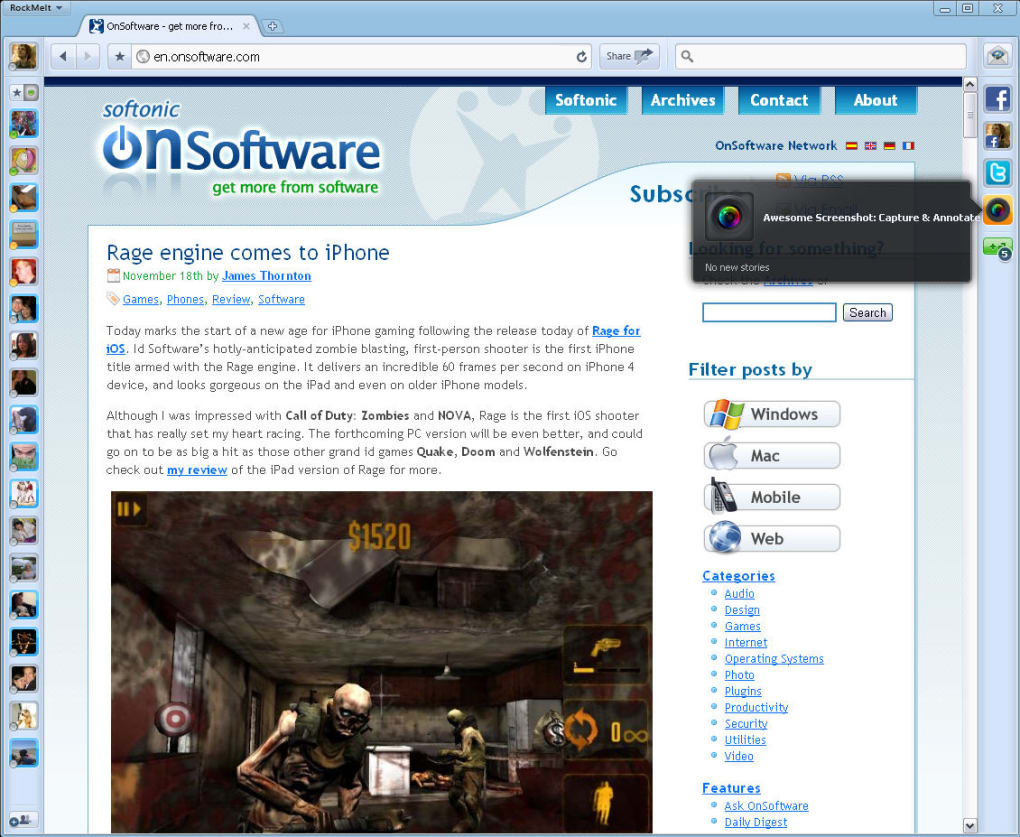
După instalare, apare o mică iconiță de obiectiv la dreapta barei de adrese. Extensia este compatibilă cu orice sistem de operare care suportă Google Chrome, inclusiv Windows 10/11, macOS Catalina și ulterioare, distribuții Linux și Chrome OS. Deoarece funcționează ca o extensie Chrome, nu există un client desktop separat pentru Windows sau Mac, eliminând astfel problemele de gestionare a versiunilor.
Pentru a face o captură, apasă pe iconiță și alege una dintre cele trei opțiuni. Captură Partea vizibilă prinde porțiunea paginii afișată în acel moment – ideal pentru referințe rapide. Captură întreaga pagină se rostogolește automat, asamblând o imagine lungă a site-ului, utilă pentru articole lungi sau pagini cu scroll infinit. Captură Zona selectată îți permite să desenezi un dreptunghi peste zona dorită; dacă selecția este incorectă, o poți fine-tune ulterior folosind instrumentul de tăiere din editor.
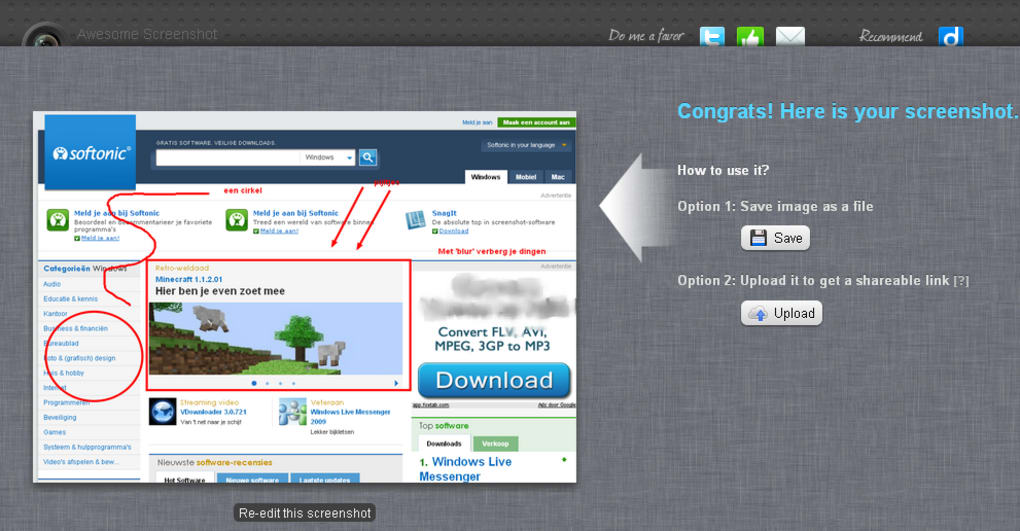
După capturare, interfața de editare se încarcă instant. Folosește bara de unelte pentru a adăuga anotări, a blurui date personale sau a evidenția secțiuni cheie. Când ești mulțumit, apasă „Salvează” pentru a descărca fișierul sau „Încarcă” pentru a-l stoca în cloud. Procesul de încărcare creează un URL unic pe care îl poți copia cu un singur clic. Pentru echipele care au nevoie de stocare centralizată, autentificarea opțională oferă un panou personal unde toate încărcările sunt listate, căutabile după dată sau titlu de pagină.
Deoarece extensia se actualizează automat prin Chrome Web Store, ai mereu cele mai recente corecții de securitate și îmbunătățiri fără intervenție manuală. Natura ușoară a instrumentului asigură un consum minim de memorie, păstrând experiența ta de navigare fluentă chiar și pe mașini vechi.
Puncte forte, puncte slabe, Întrebări frecvente și concluzie finală
Puncte forte
- Complet gratuit cu stocare premium opțională.
- Flux de lucru simplu, cu trei clicuri pentru capturare.
- Editor integrat robust care elimină necesitatea unor instrumente externe.
- Încărcare în cloud sigură și URL-uri scurte ușor de împărtășit.
- Funcționează pe orice OS care rulează Chrome, fără instalări suplimentare.
Puncte slabe
- Instrumentul de Zonă selectată poate fi imprecis pe layout-uri complexe.
- Opțiuni limitate de formate de fișier (doar PNG/JPG).
- Stocarea în cloud este opțională; planul gratuit oferă spațiu limitat.
Întrebări frecvente
Este Awesome Screenshot sigur de utilizat?
Da. Extensia utilizează criptarea HTTPS pentru toate încărcările în cloud, iar codul sursă este public disponibil în Chrome Web Store, permițând utilizatorilor să verifice permisiunile.
Pot face capturi pe Chrome mobil?
Awesome Screenshot este în prezent disponibil doar ca extensie desktop pentru Chrome. Utilizatorii mobilii pot folosi funcția integrată de captură din Chrome sau să treacă la o aplicație dedicată pentru mobil.
Am nevoie să creez un cont pentru a folosi încărcarea în cloud?
Nu. Poți încărca anonim și să primești un link împărtășibil. Crearea unui cont îți oferă doar un panou personal pentru gestionarea capturilor.
Ce formate de imagine sunt suportate pentru descărcare?
Awesome Screenshot îți permite să salvezi capturile ca PNG sau JPG. PNG este implicit pentru calitate fără pierderi, în timp ce JPG oferă dimensiuni mai mici ale fișierelor.
Există o limită pentru numărul de capturi pe care le pot face?
Nu există o limită fixă pentru capturi. Utilizatorii gratuit au o cantitate limitată de stocare în cloud, dar poți descărca întotdeauna imagini local fără restricții.
Awesome Screenshot oferă o soluție rapidă și gratuită pentru capturarea web cu un editor curat și opțiuni de împărtășire sigure. Mici nereguli cu instrumentul de Zonă selectată îl împiedică să fie perfect, dar valoarea generală este ridicată pentru utilizatori casuistici și profesioniști în același timp.
Concluzie – Ar trebui să descarci Awesome Screenshot?
Dacă petreci orice cantitate de timp navigând pe web și ai nevoie să păstrezi informații vizuale, Awesome Screenshot oferă o soluție directă și gratuită care funcționează pe orice platformă care suportă Chrome. Cele trei moduri de capturare, instrumentele rapide de anotare și legăturile de împărtășire instantă îl fac un partener versatil pentru profesori, marketing, dezvoltatori și navigatori obișnuiți. Deși selecția Zonă selectată poate fi puțin ciudată, posibilitatea de a tăia după capturare atenuă această problemă fără a adăuga complexitate.
Cu stocare în cloud sigură, gestionare opțională a contului și actualizări automate, extensia rămâne fiabilă și sigură pentru utilizare pe termen lung. Pentru oricine caută o metodă fără probleme de a face capturi de pagini web, beneficiile depășesc cu mult dezavantajele minore. Descarcă Awesome Screenshot astăzi și începe să captezi momentele tale web în secunde.







